Tạo kỳ thi, giao cho học sinh và lấy link thi
Tạo kỳ thi từ đề có sẵn, giải thích các tùy chọn giao đề, sao chép link và mở mã QR cho học sinh.
Cập nhật: 30 tháng 5, 2026
Giới thiệu
Sau khi có đề trong Kho đề, bạn tạo kỳ thi ở tab Kỳ thi (Giao đề). Kỳ thi chứa thời gian thi, đối tượng thi, thời gian làm bài và link tham gia.
Điều kiện trước khi bắt đầu
- Bạn đã có sẵn ít nhất 1 đề trong Kho đề.
- Bạn đã đăng nhập tài khoản giáo viên.
Các tính năng được hướng dẫn
- Mở chi tiết đề từ Kho đề.
- Mở tab Kỳ thi (Giao đề).
- Tạo kỳ thi mới.
- Hiểu các tùy chọn giao đề quan trọng.
- Sao chép link thi và mở mã QR cho học sinh.
- Kiểm tra kỳ thi trong bảng danh sách.
Hướng dẫn từng bước
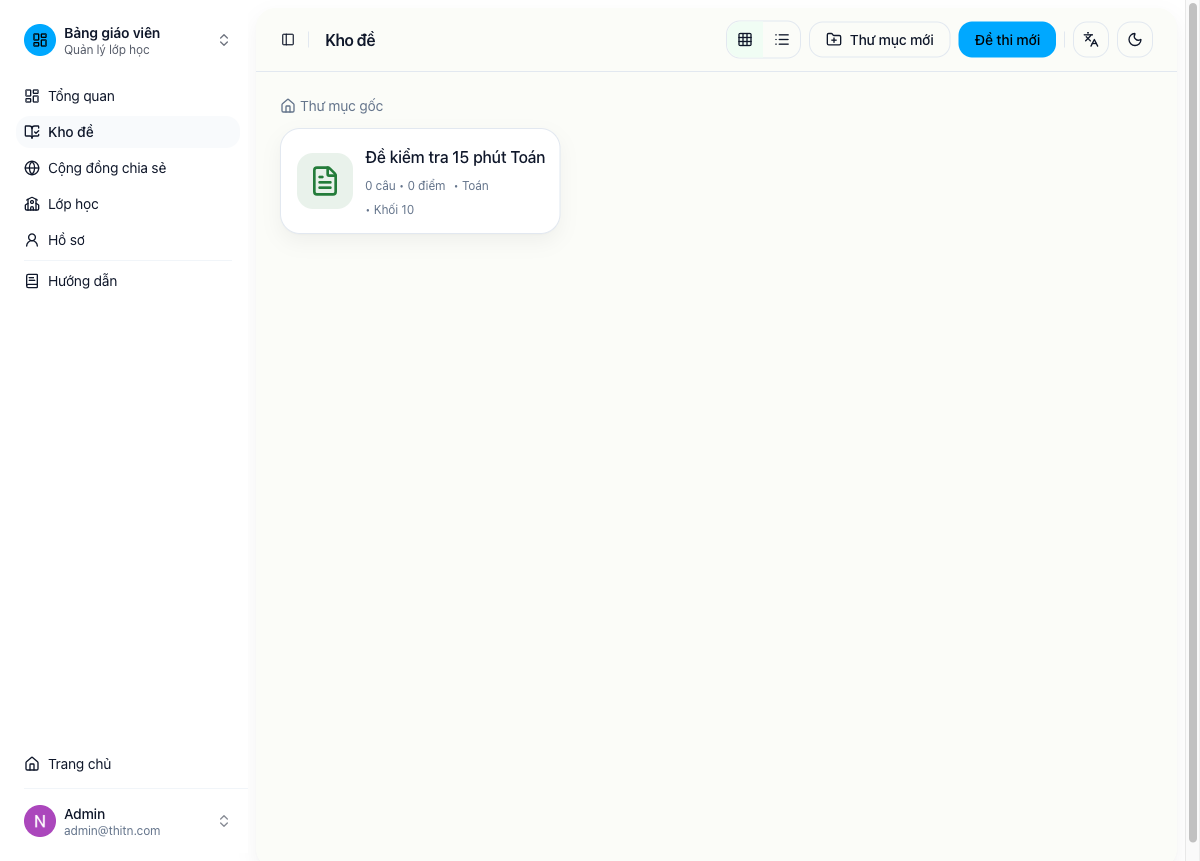
1. Mở đề cần giao
- Vào Kho đề.
- Bấm vào đề bạn muốn giao để mở trang chi tiết đề.
2. Mở tab Kỳ thi (Giao đề)
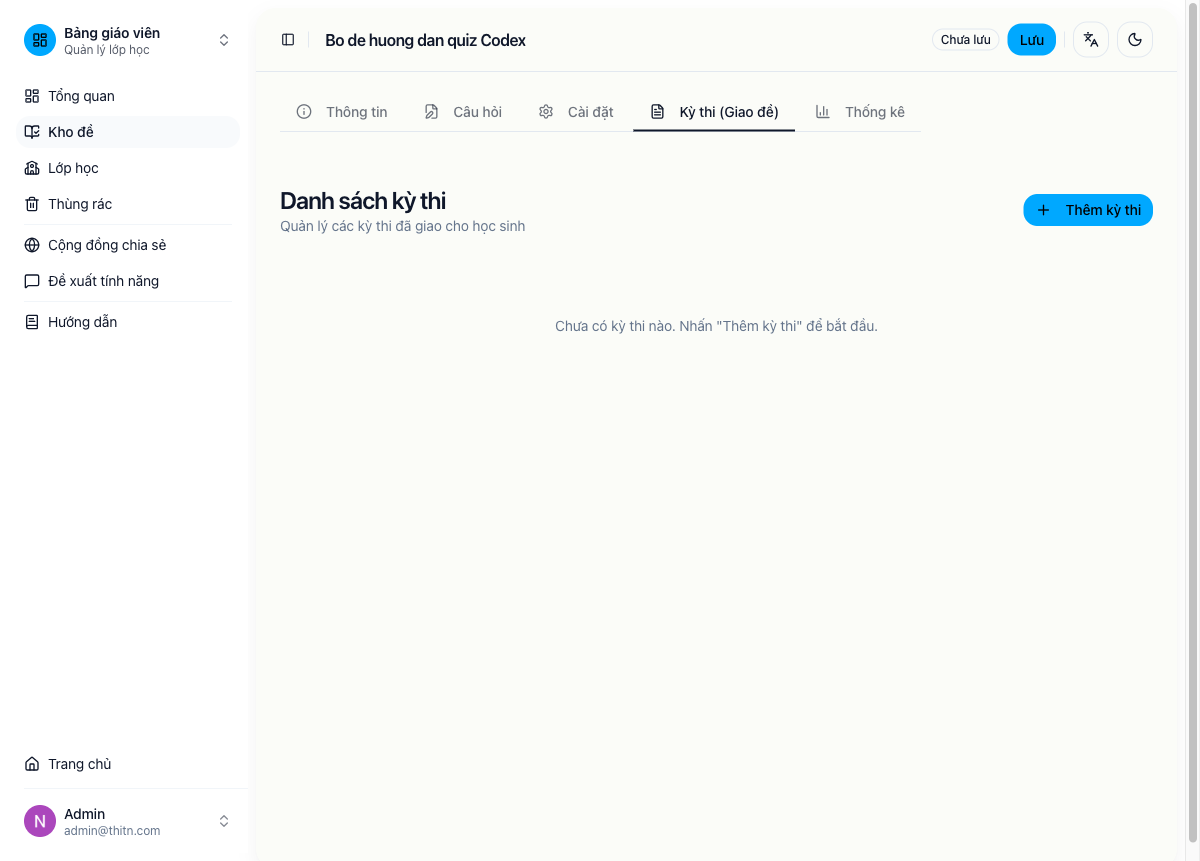
- Trong trang chi tiết đề, bấm tab Kỳ thi (Giao đề).
- Bấm Thêm kỳ thi để mở form giao đề.
3. Điền thông tin kỳ thi
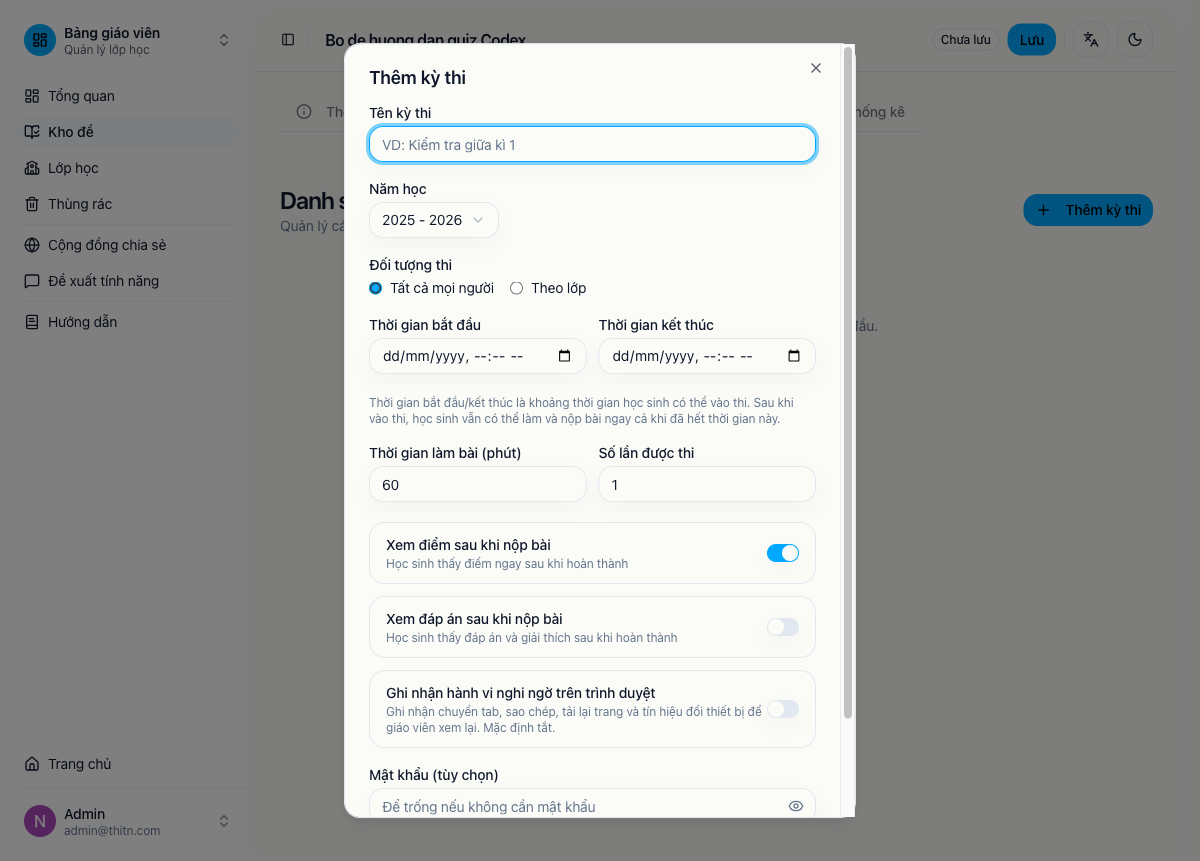
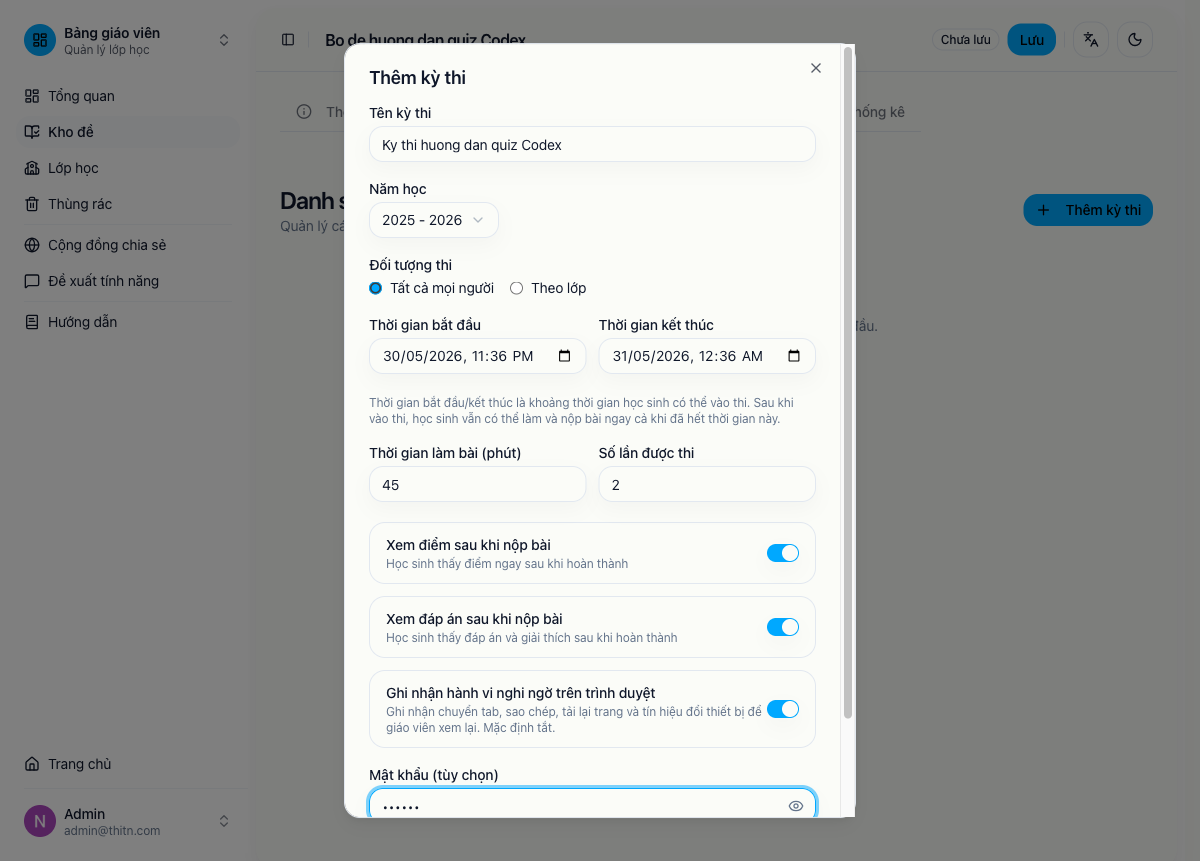
- Nhập Tên kỳ thi.
- Chọn Năm học.
- Chọn Đối tượng thi:
- Tất cả mọi người nếu muốn phát link công khai.
- Theo lớp nếu chỉ muốn học sinh của một lớp tham gia.
- Nhập Thời gian bắt đầu và Thời gian kết thúc.
- Nhập Thời gian làm bài (phút).
- Chọn Số lần được thi.
- Bật hoặc tắt các tùy chọn:
- Xem điểm sau khi nộp bài
- Xem đáp án sau khi nộp bài
- Ghi nhận hành vi nghi ngờ trên trình duyệt
- Nếu cần, nhập Mật khẩu để chặn người lạ vào thi.
- Bấm Tạo kỳ thi.
4. Kiểm tra kết quả
Kỳ thi vừa tạo sẽ xuất hiện trong bảng, kèm trạng thái, đối tượng và liên kết thi.
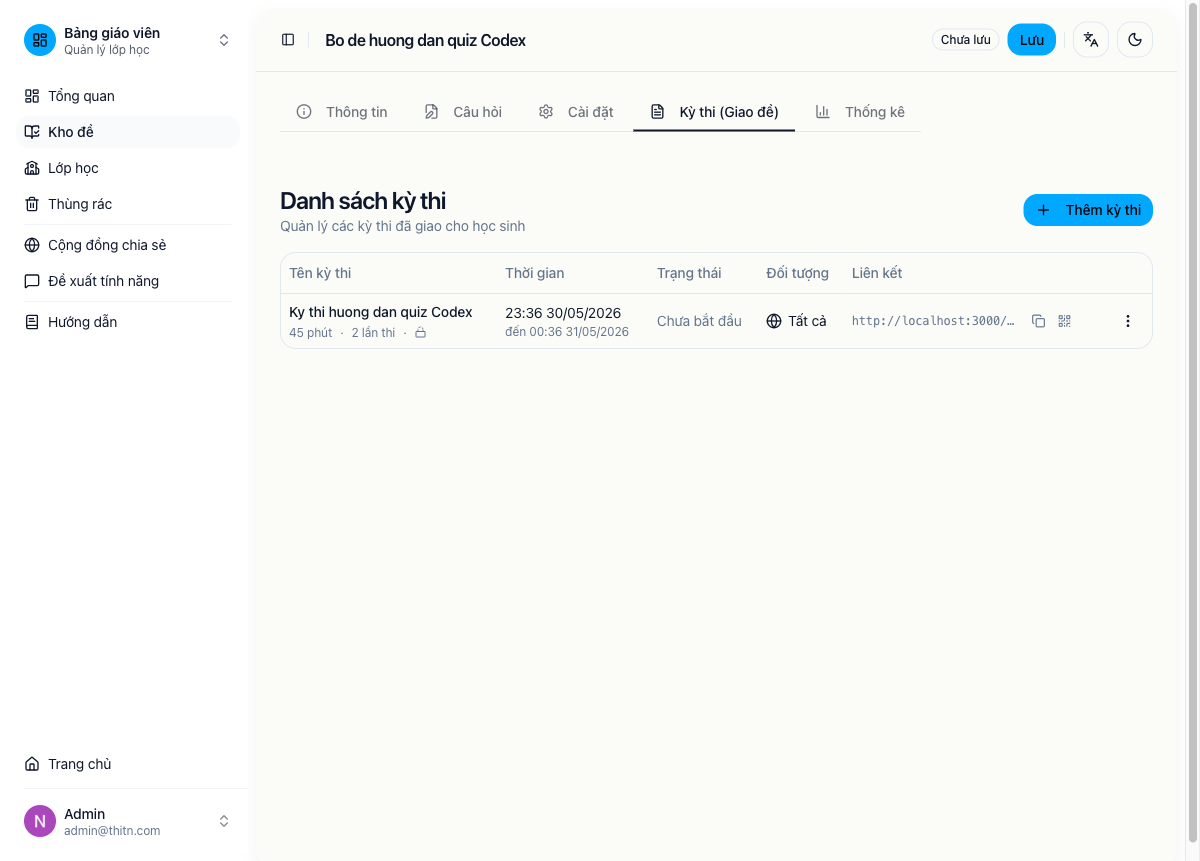
5. Sao chép link và mở mã QR
- Trong cột liên kết, bấm biểu tượng Sao chép liên kết để gửi link thi qua Zalo, Messenger hoặc nhóm lớp.
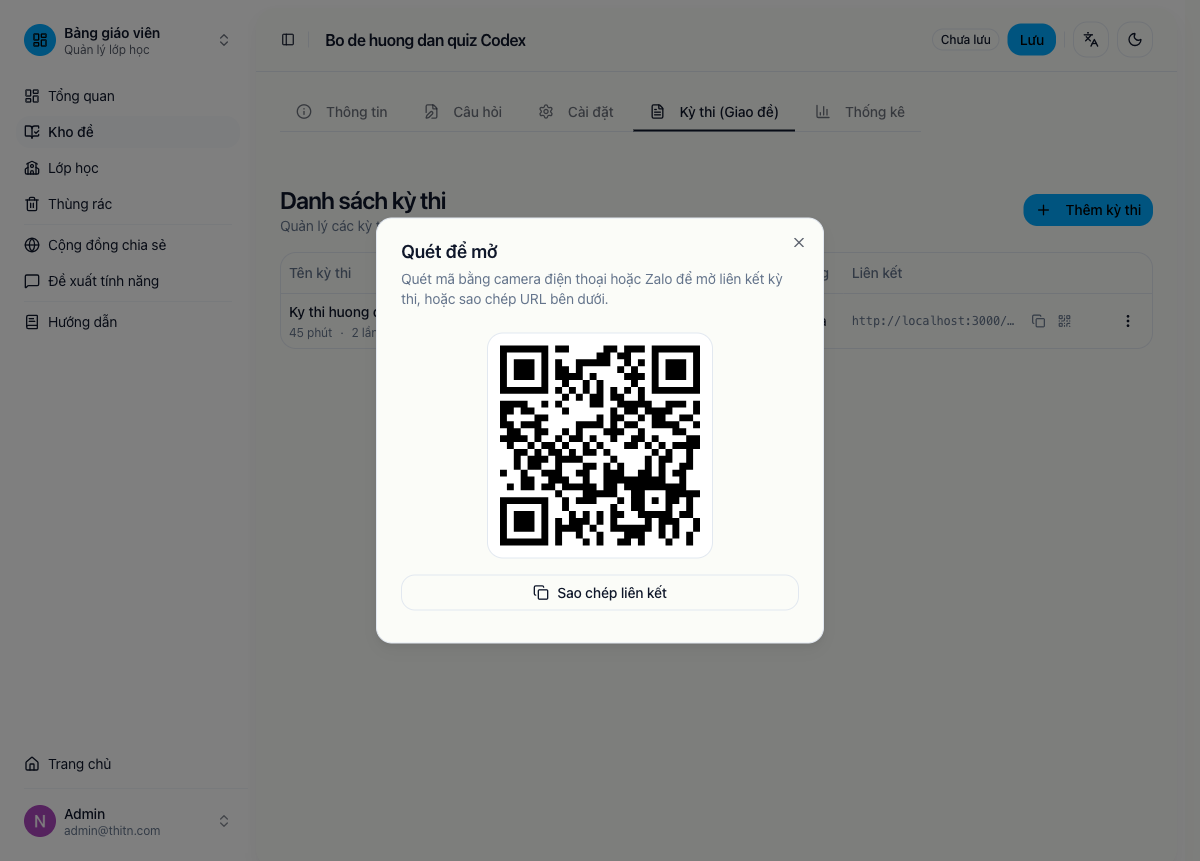
- Bấm biểu tượng Mã QR nếu muốn chiếu mã QR cho học sinh quét nhanh trên điện thoại.
- Kiểm tra lại đúng tên kỳ thi trước khi gửi.
Lưu ý
- Nếu chọn Theo lớp, bạn phải chọn đúng lớp trước khi tạo kỳ thi.
- Thời gian bắt đầu/kết thúc là thời gian được phép vào thi. Học sinh đã vào bài vẫn có thể nộp sau khi qua giờ đóng.
- Chỉ nên bật Xem đáp án sau khi nộp bài khi bạn muốn học sinh xem lời giải ngay.
Kết quả mong đợi
Bạn tạo được kỳ thi mới từ đề có sẵn, hiểu rõ các tùy chọn giao đề và đã sẵn sàng chia sẻ link hoặc mã QR cho học sinh.