Chỉnh sửa lớp và sắp xếp học sinh
Chỉnh sửa thông tin lớp, sắp xếp danh sách học sinh, kéo thả thứ tự và đánh số báo danh tự động.
Cập nhật: 30 tháng 5, 2026
Giới thiệu
Hướng dẫn này dành cho giáo viên đã có lớp học và muốn cập nhật lại thông tin lớp hoặc sắp xếp lại danh sách học sinh.
Bạn sẽ thực hiện ba việc chính: sửa tên lớp hoặc năm học, sắp xếp học sinh theo tên hay số báo danh, và đánh số báo danh tự động cho cả lớp.
Điều kiện trước khi bắt đầu
- Bạn đã đăng nhập tài khoản giáo viên.
- Bạn đã có ít nhất một lớp học trên trang Lớp học.
Các tính năng được hướng dẫn
- Chỉnh sửa thông tin lớp học.
- Mở trang chi tiết lớp.
- Sắp xếp danh sách học sinh theo tên hoặc số báo danh.
- Kéo thả để đổi thứ tự học sinh.
- Tự động đánh số báo danh.
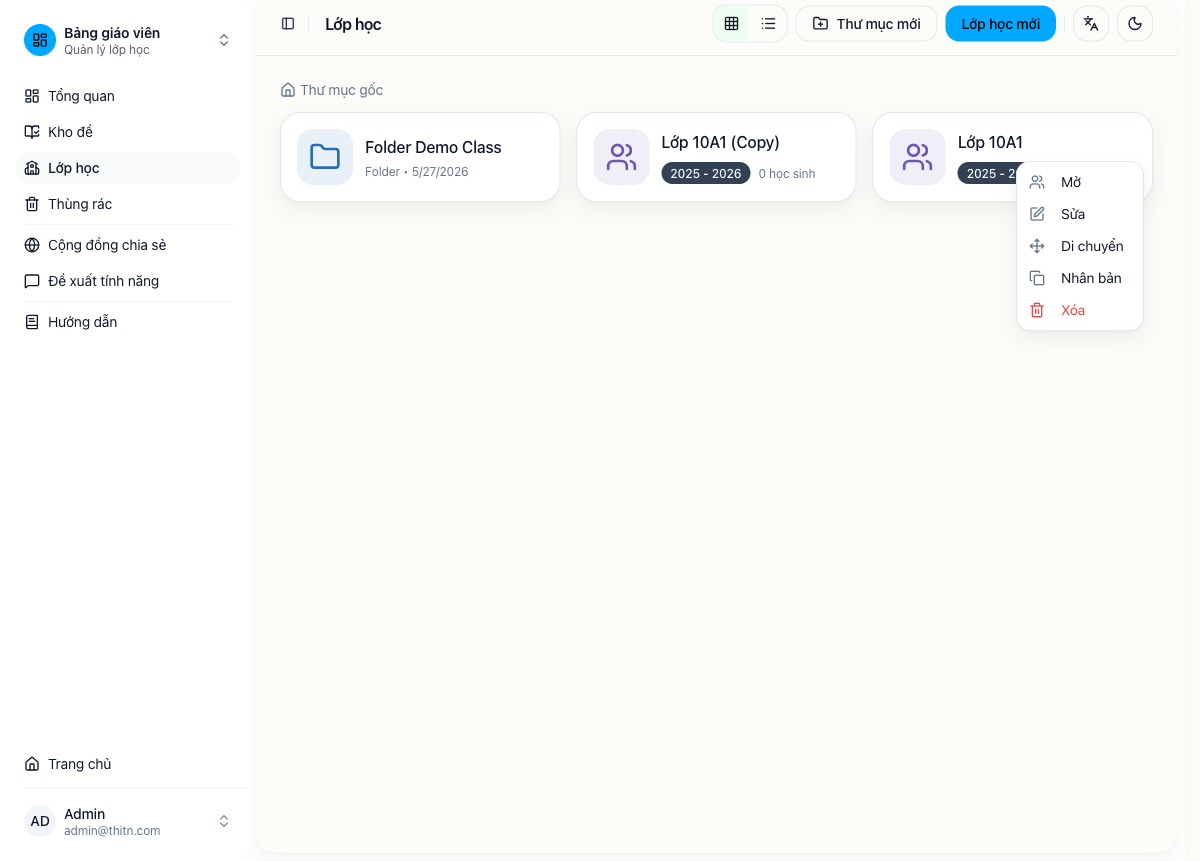
1. Mở menu thao tác của lớp
- Vào trang Lớp học.
- Tìm lớp cần chỉnh sửa.
- Bấm nút menu
...trên thẻ lớp hoặc trên dòng lớp trong danh sách.
2. Chỉnh sửa thông tin lớp
- Trong menu thao tác, chọn Chỉnh sửa.
- Cập nhật lại Tên lớp học nếu cần.
- Chọn lại Năm học phù hợp.
- Bấm Lưu để cập nhật.
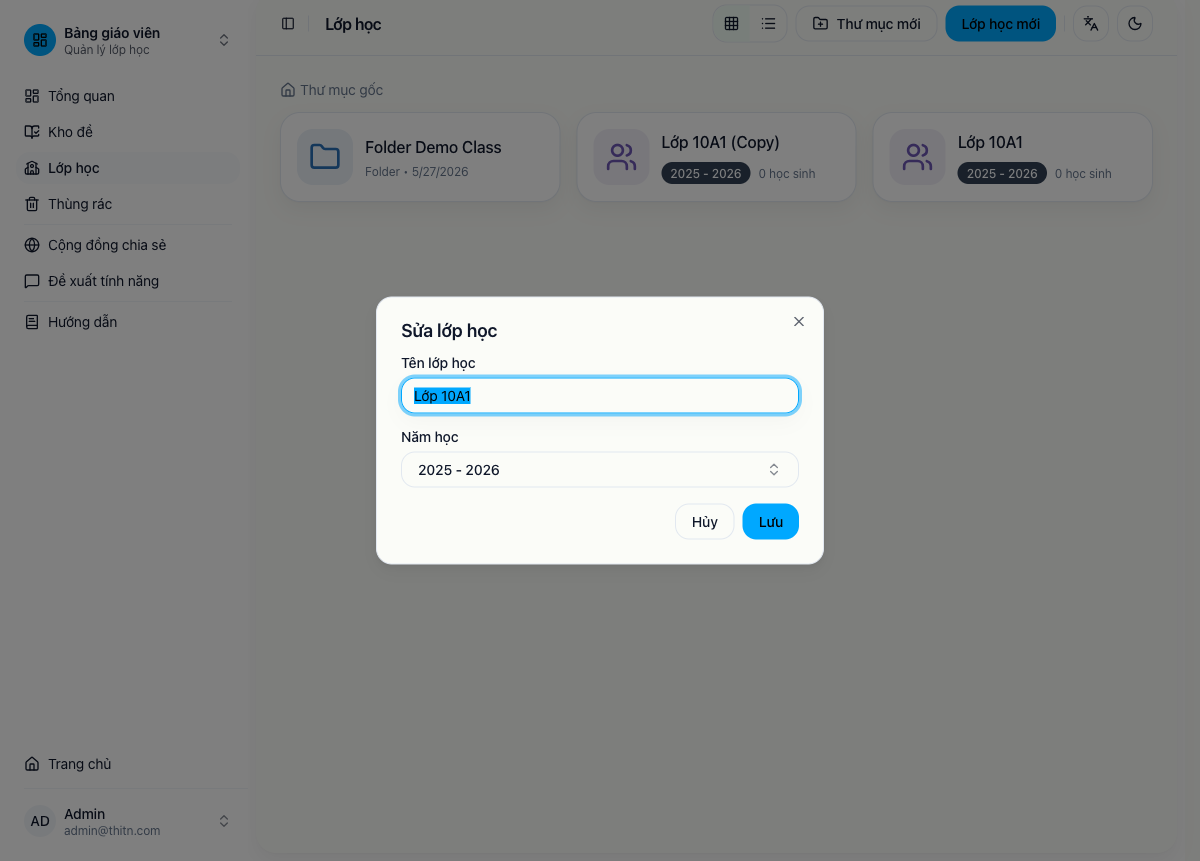
Kết quả mong đợi:
- Thông tin lớp được cập nhật ngay trong danh sách lớp.
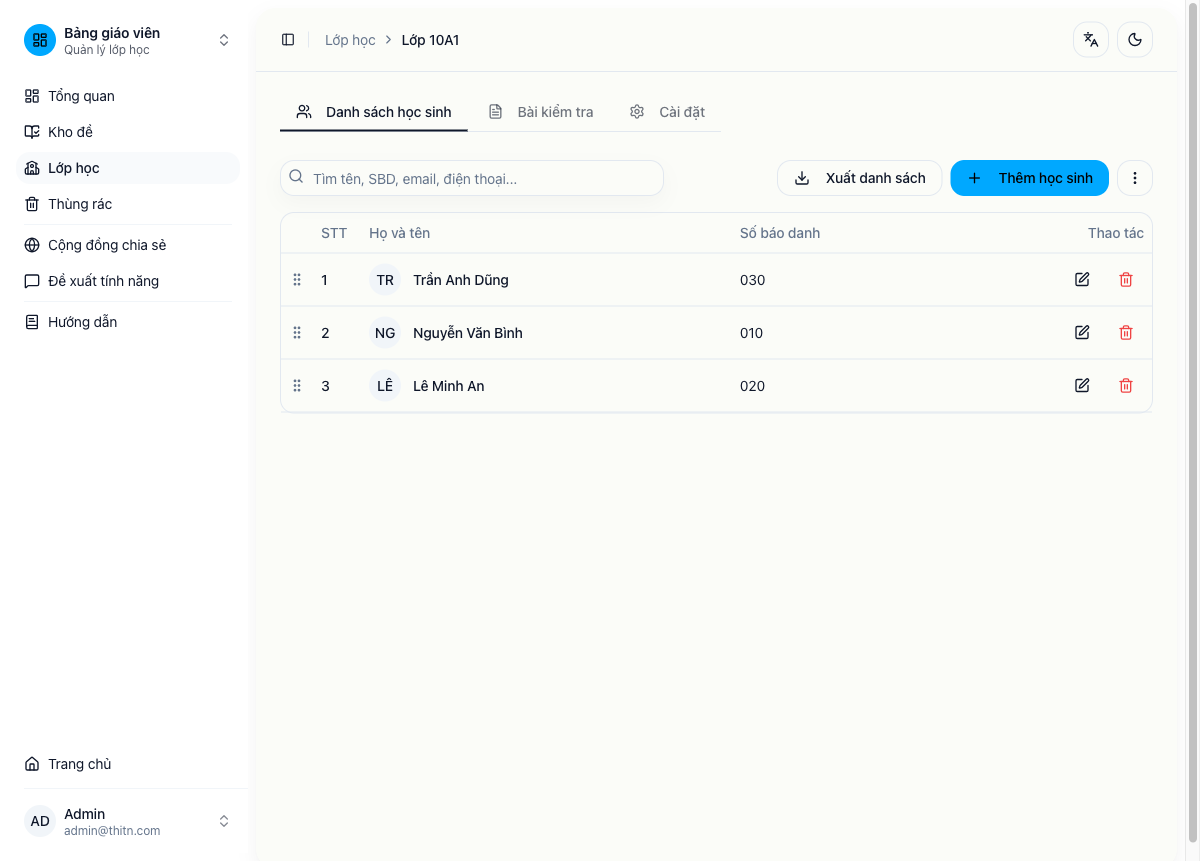
3. Mở chi tiết lớp để quản lý học sinh
- Từ trang Lớp học, bấm trực tiếp vào tên lớp hoặc thẻ lớp.
- Hệ thống sẽ mở trang chi tiết lớp.
- Giữ tab Danh sách học sinh để thao tác với học sinh trong lớp.
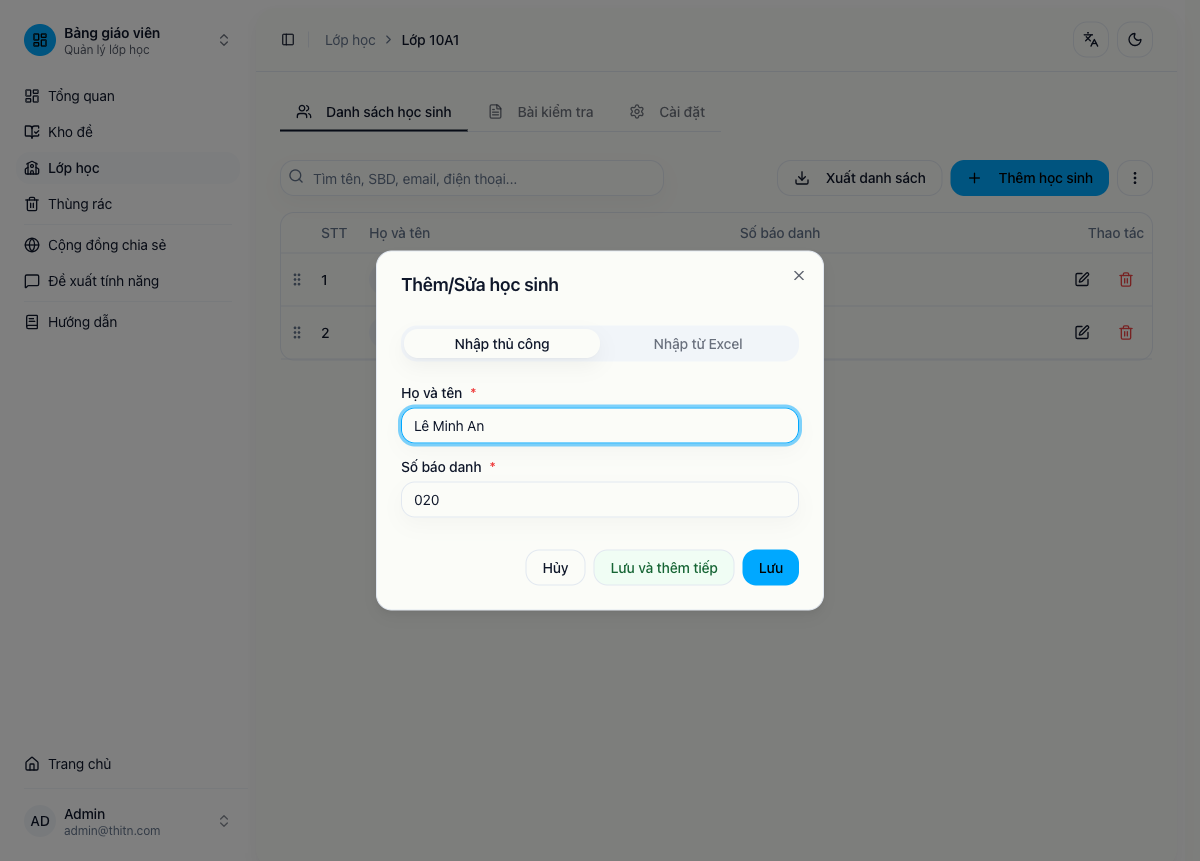
4. Thêm nhanh học sinh nếu lớp còn trống
- Trong tab Danh sách học sinh, bấm Thêm học sinh.
- Ở tab Nhập thủ công, điền Họ và tên và Số báo danh.
- Bấm Lưu để thêm một học sinh, hoặc tiếp tục nhập thêm nếu cần.
5. Sắp xếp học sinh theo tên hoặc số báo danh
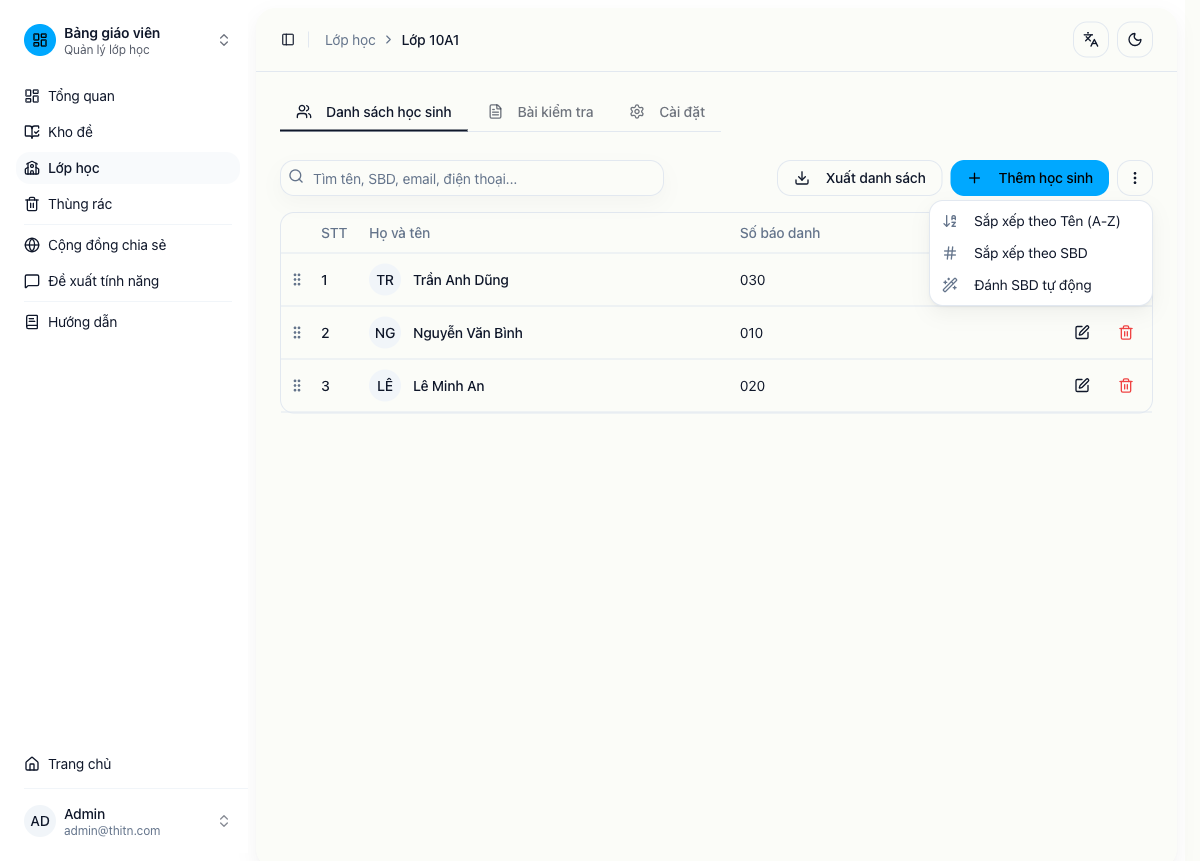
- Trong tab Danh sách học sinh, bấm nút menu
...ở khu vực công cụ phía trên bảng. - Chọn Sắp xếp theo tên nếu muốn nhóm học sinh theo thứ tự tên.
- Chọn Sắp xếp theo số báo danh nếu muốn chuẩn hóa lại theo SBD hiện có.
- Kiểm tra lại bảng sau khi hệ thống lưu thay đổi.
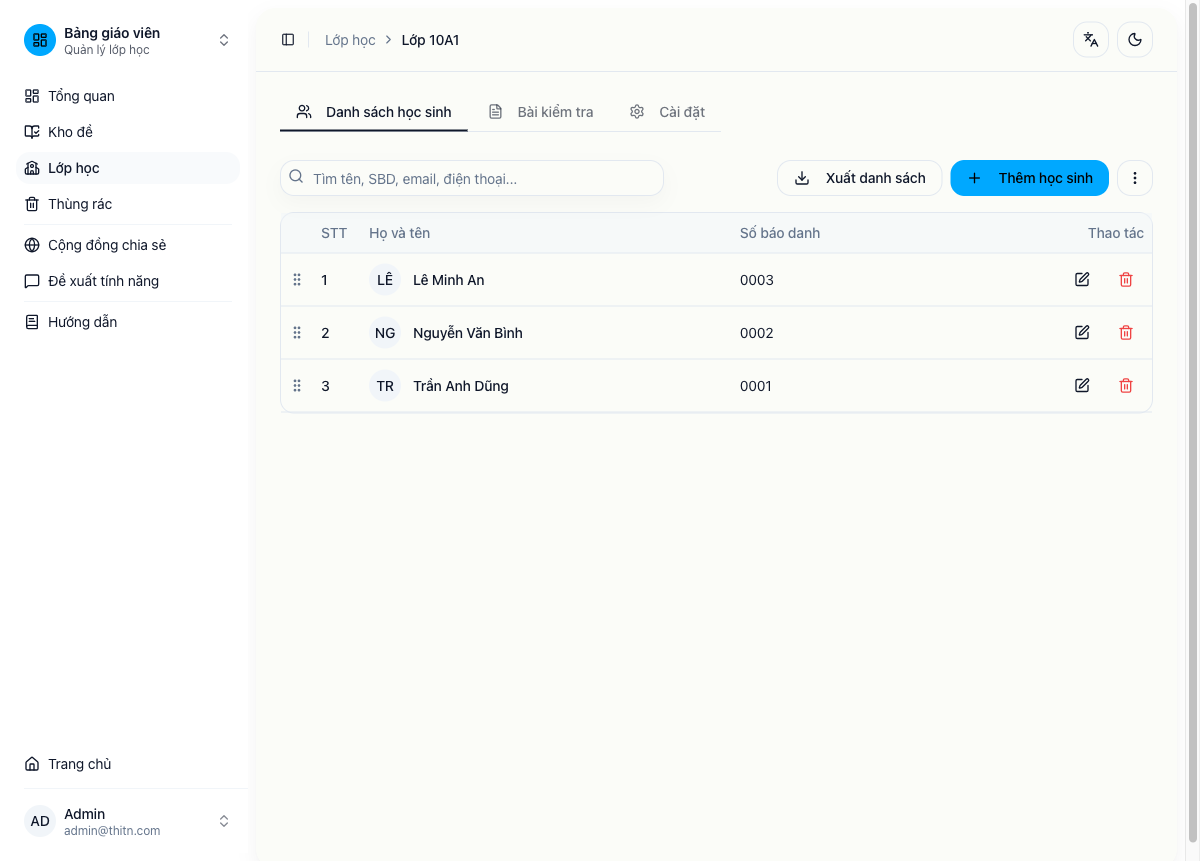
Ví dụ sau khi sắp xếp theo tên:
Lưu ý:
- Sắp xếp theo tên dùng phần tên cuối để so thứ tự trước, sau đó mới đến phần họ và tên đệm.
- Sắp xếp theo số báo danh hỗ trợ so sánh dạng số, nên các giá trị như
0009,0010,0011sẽ đúng thứ tự.
6. Kéo thả để đổi thứ tự thủ công
- Đưa chuột vào biểu tượng kéo thả ở đầu mỗi dòng học sinh.
- Giữ chuột và kéo học sinh đến vị trí mới.
- Thả chuột để hệ thống lưu thứ tự mới.
Lưu ý:
- Khi đang nhập nội dung vào ô tìm kiếm, chức năng kéo thả sẽ tạm tắt.
- Sau khi đổi thứ tự, hệ thống lưu lại toàn bộ danh sách theo thứ tự mới.
7. Tự động đánh số báo danh
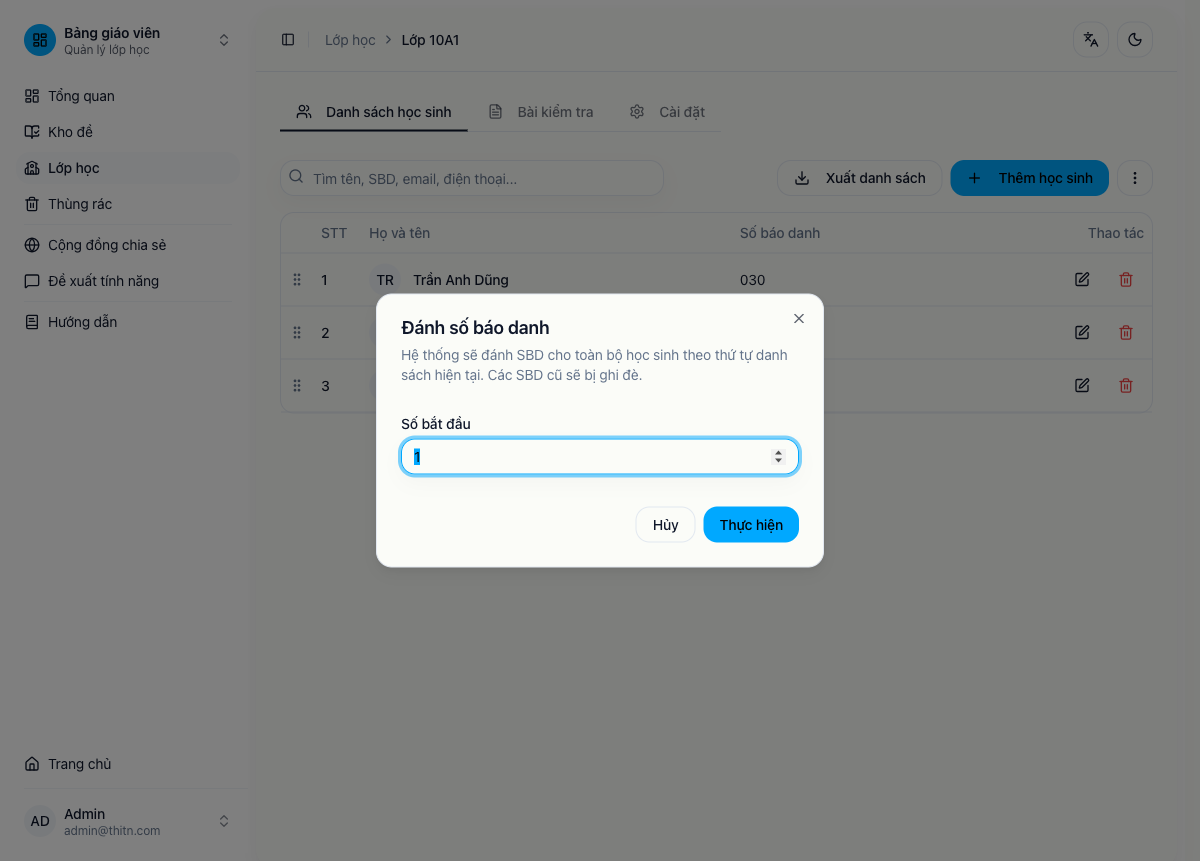
- Trong tab Danh sách học sinh, bấm menu
.... - Chọn Đánh số báo danh tự động.
- Nhập Số bắt đầu.
- Bấm nút xác nhận để hệ thống đánh số liên tiếp cho cả lớp.
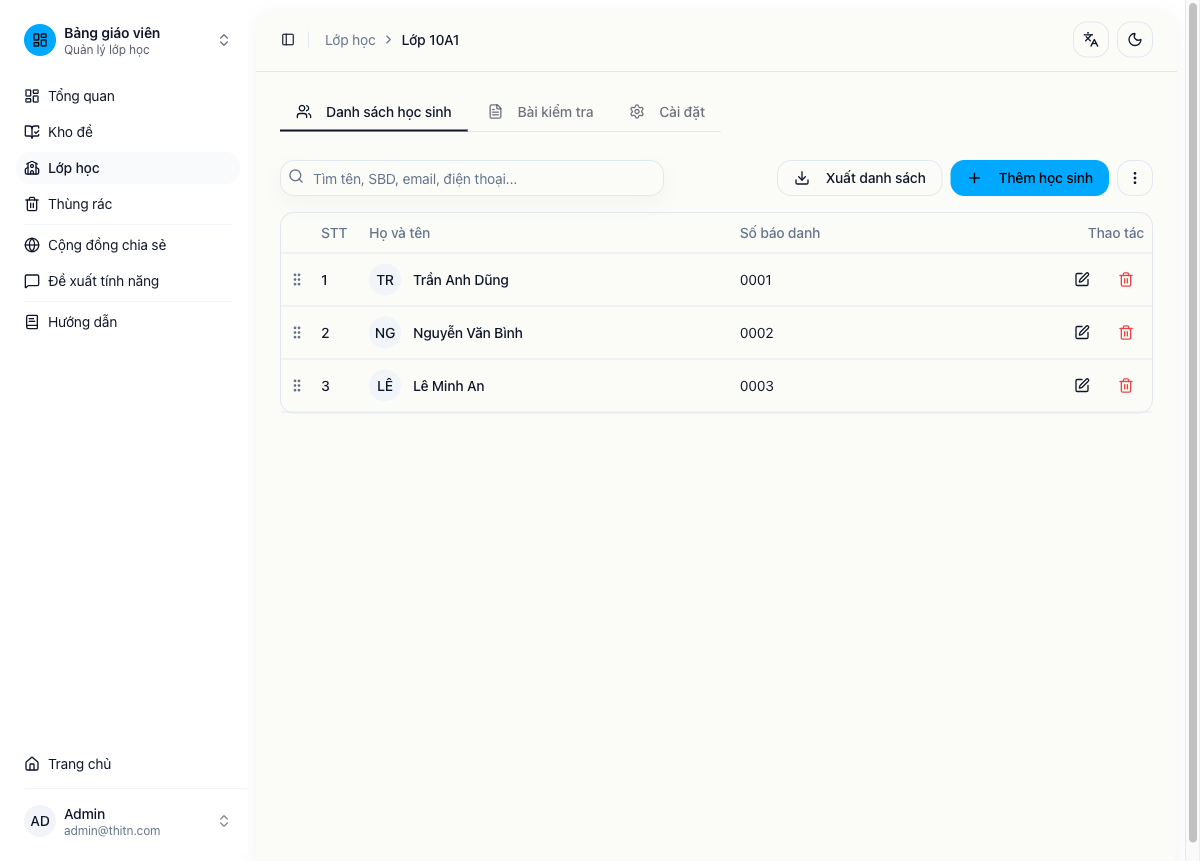
Kết quả mong đợi:
- Hệ thống cập nhật SBD lần lượt theo dạng 4 chữ số như
0001,0002,0003.
Lưu ý
- Nếu lớp đang có hai học sinh trùng số báo danh, hệ thống sẽ hiện cảnh báo ở đầu tab danh sách học sinh.
- Khi chỉnh sửa học sinh, hệ thống dùng số báo danh hiện tại để xác định bản ghi cần sửa.
- Sau khi đánh số báo danh tự động, nên kiểm tra lại một lượt trước khi giao bài thi cho lớp.
Kết quả mong đợi
Bạn chỉnh sửa được thông tin lớp, sắp xếp lại danh sách học sinh theo nhu cầu, đổi thứ tự thủ công khi cần và đánh số báo danh tự động cho toàn bộ lớp.