Tạo lớp học đầu tiên
Tạo lớp học để quản lý danh sách học sinh và gắn kỳ thi đúng đối tượng.
Cập nhật: 30 tháng 5, 2026
Giới thiệu
Trang Lớp học giúp giáo viên tạo lớp mới, sắp xếp lớp theo năm học và chuẩn bị danh sách học sinh trước khi giao đề.
Sau khi tạo lớp xong, bạn có thể mở ngay chi tiết lớp để thêm học sinh bằng cách nhập thủ công hoặc import file Excel.
Điều kiện trước khi bắt đầu
- Bạn đã đăng nhập tài khoản giáo viên.
- Bạn đang ở khu vực Bảng giáo viên.
Các tính năng được hướng dẫn
- Mở trang quản lý lớp học.
- Tạo lớp học mới.
- Kiểm tra lớp sau khi tạo.
- Thêm học sinh bằng nhập thủ công.
- Import danh sách học sinh từ file Excel.
Hướng dẫn từng bước
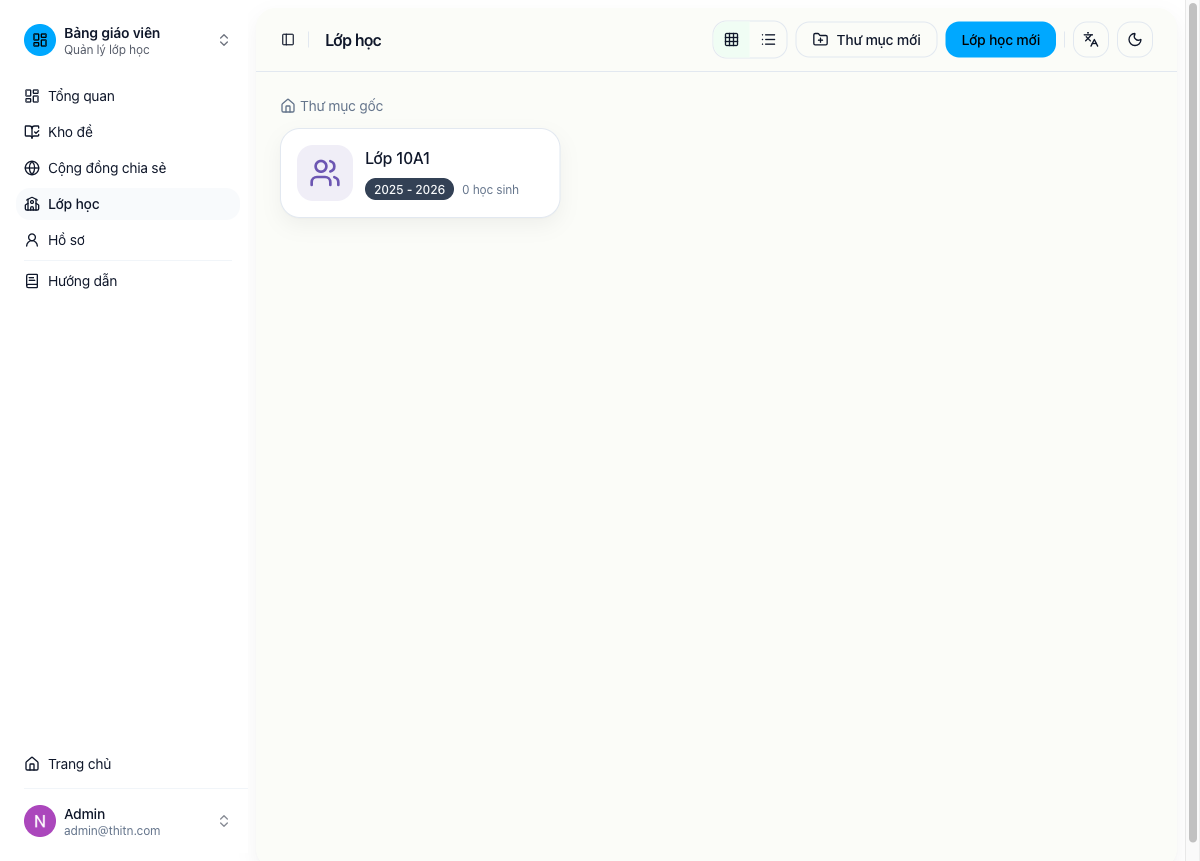
1. Mở trang Lớp học
- Trong menu trái, bấm Lớp học.
- Kiểm tra khu vực danh sách lớp.
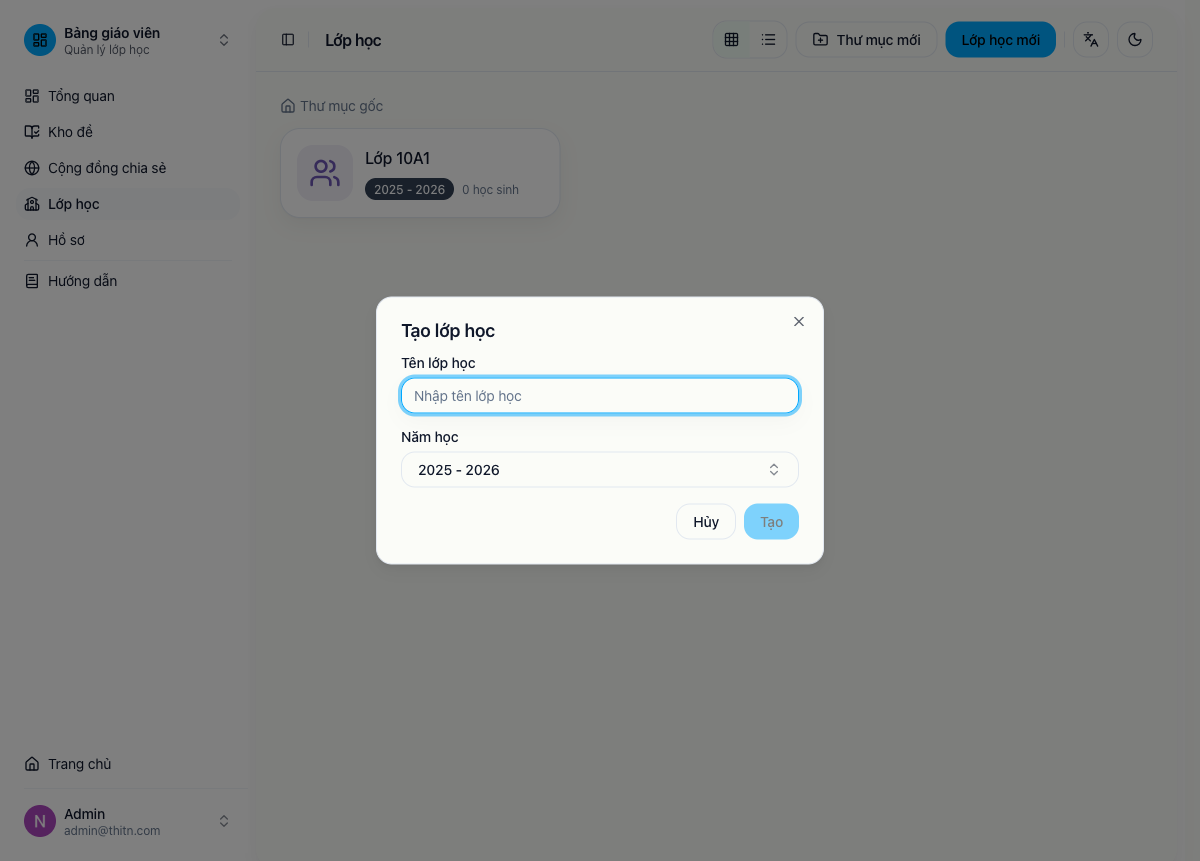
2. Mở form tạo lớp
- Bấm nút Lớp học mới ở góc trên bên phải.
- Hộp thoại Tạo lớp học sẽ xuất hiện.
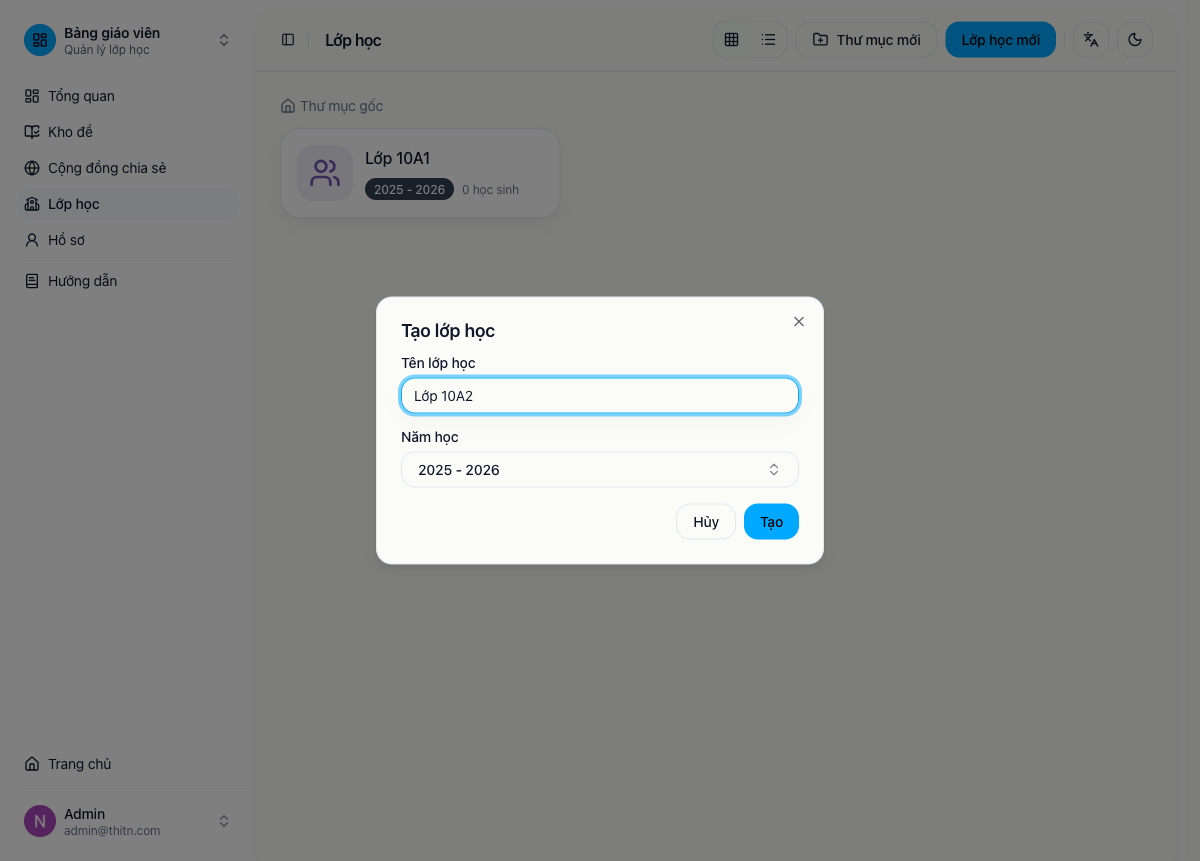
3. Nhập thông tin và tạo lớp
- Nhập Tên lớp học.
- Chọn Năm học phù hợp trong danh sách gợi ý.
- Bấm Tạo để lưu lớp mới.
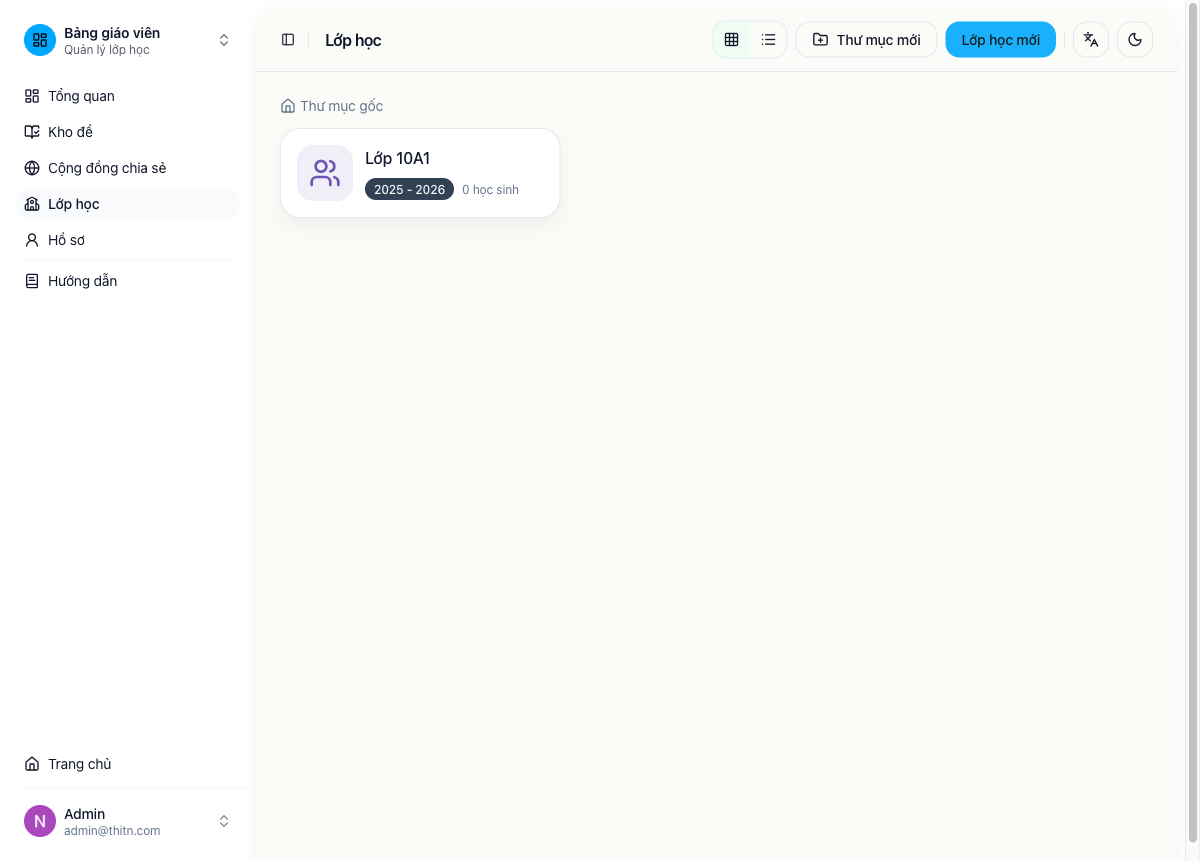
4. Kiểm tra kết quả
Sau khi tạo thành công, lớp mới sẽ xuất hiện trong danh sách lớp của bạn.
5. Thêm nhanh học sinh vào lớp
- Bấm vào lớp vừa tạo để mở trang chi tiết lớp.
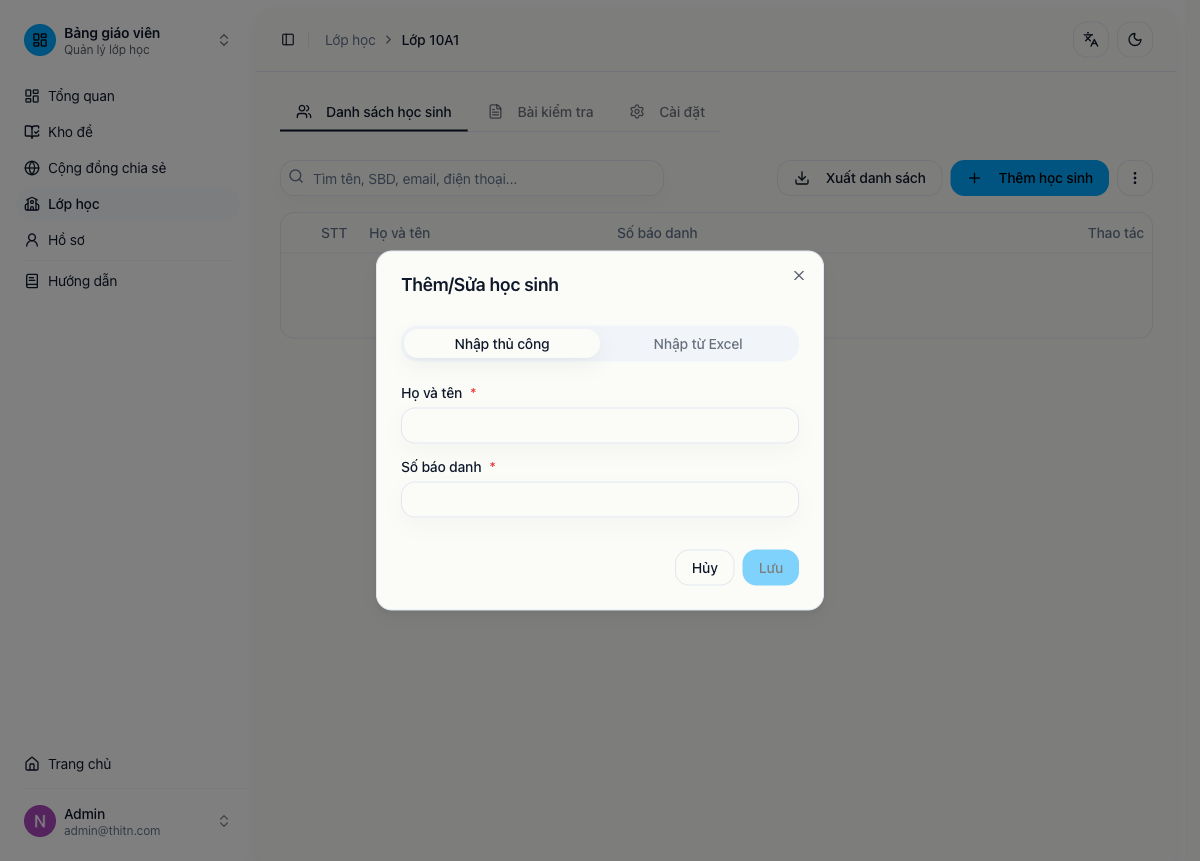
- Ở tab Danh sách học sinh, bấm Thêm học sinh.
- Nếu muốn nhập từng em, giữ tab Nhập thủ công.
- Điền Họ và tên và Số báo danh.
- Bấm Lưu để thêm một học sinh, hoặc bấm Lưu và thêm tiếp nếu muốn nhập liên tục nhiều em.
6. Import danh sách học sinh từ Excel
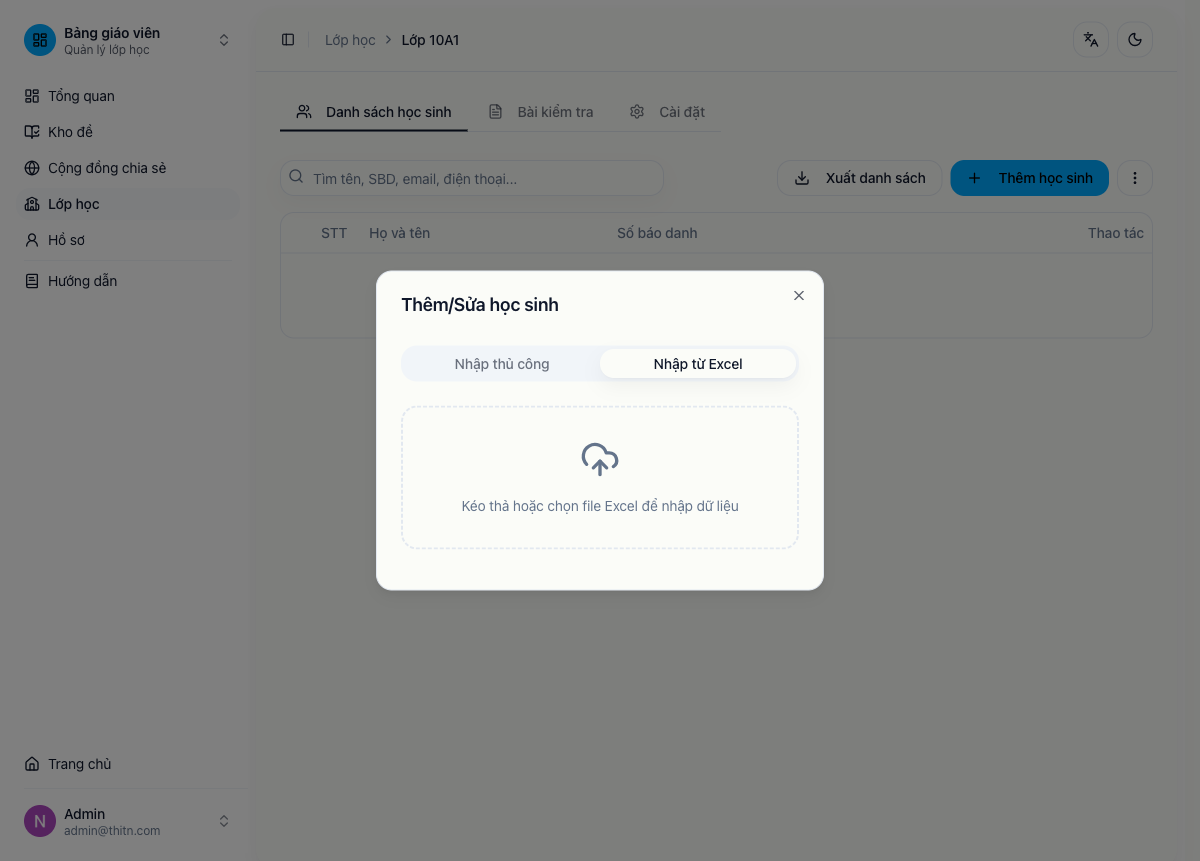
- Từ hộp thoại Thêm học sinh, chuyển sang tab Nhập từ Excel.
- Kéo thả file vào vùng upload hoặc bấm vào vùng này để chọn file.
- Hệ thống chấp nhận file
.xlsx,.xls, hoặc.csv. - Nếu cần chuẩn bị đúng định dạng, bấm Tải mẫu trước khi import.
Lưu ý
- Nút Tạo chỉ bấm được khi đã nhập tên lớp.
- Bạn có thể tạo lớp ngay trong thư mục hiện tại nếu đang mở một thư mục lớp học.
- Nên đặt tên lớp rõ ràng (ví dụ:
10A1 - 2026) để dễ tìm và giao đề đúng lớp. - Khi nhập thủ công, nút lưu sẽ bị khóa nếu còn thiếu tên hoặc số báo danh.
- Khi import Excel, hệ thống sẽ thêm danh sách mới vào lớp hiện tại, nên cần kiểm tra dữ liệu trùng trước khi import nhiều lần.
Kết quả mong đợi
Bạn tạo được lớp học mới, thêm được danh sách học sinh (thủ công hoặc import Excel), và sẵn sàng giao kỳ thi theo lớp.